

Resolving Power
Was ist Resolving Power?
Diese Software wurde in enger Anlehnung an die Norm DIN 18740-8 „Photogrammetrische Produkte – Teil 8: Anforderungen an die Bildqualität (Qualität optischer Fernerkundungsdaten)“ entwickelt. Es liefert zuverlässige und objektiv ermittelte Parameter der räumlichen Auflösung und ermöglicht die Validierung und Quantifizierung zahlreicher Messeinflüsse und -sicherheiten. Weitere Informationen finden Sie unter Determination and Improvement of Spatial Resolution.
Inhaltsverzeichnis
- Generelle Informationen
- Download
- Testmuster Vorlage
- Berechnung der Siemenssterngröße
- Toolbars arrangieren
- Bilder laden
- Helligkeit anpassen
- Messung durchführen
- Sternzentrum bestimmen (Liniensegmentdetektor)
- Sternzentrum bestimmen (Phasenshift)
- Genaue Messung durch hohe Abtastung
- Auto-Verbesserung
- Resultat (Interpretation)
- Protokoll
- Externe Schwarz-Weiß-Normierung
- Tooltips
- Hotkeys
Generelle Informationen
Fast alle der folgenden Abschnitte enthalten auch ein Video, das das jeweilige Problem veranschaulicht. Sie können die Videos im Vollbildmodus in Ihrem Browser ansehen. Klicken Sie dazu einfach mit der rechten Maustaste auf das Video und wählen Sie „Vollbild“. Sie können den Vollbildmodus jederzeit durch Drücken der „ESC“-Taste beenden.
Download
Resolving Power kann hier heruntergeladen werden. Es handelt sich um ein kostenloses Softwaretool, das von der Deutschen Gesellschaft für Photogrammetrie, Fernerkundung und Geoinformation (DGPF) gehostet und vom Deutschen Zentrum für Luft- und Raumfahrt (DLR) entwickelt und gepflegt wird.
Testmuster Vorlage
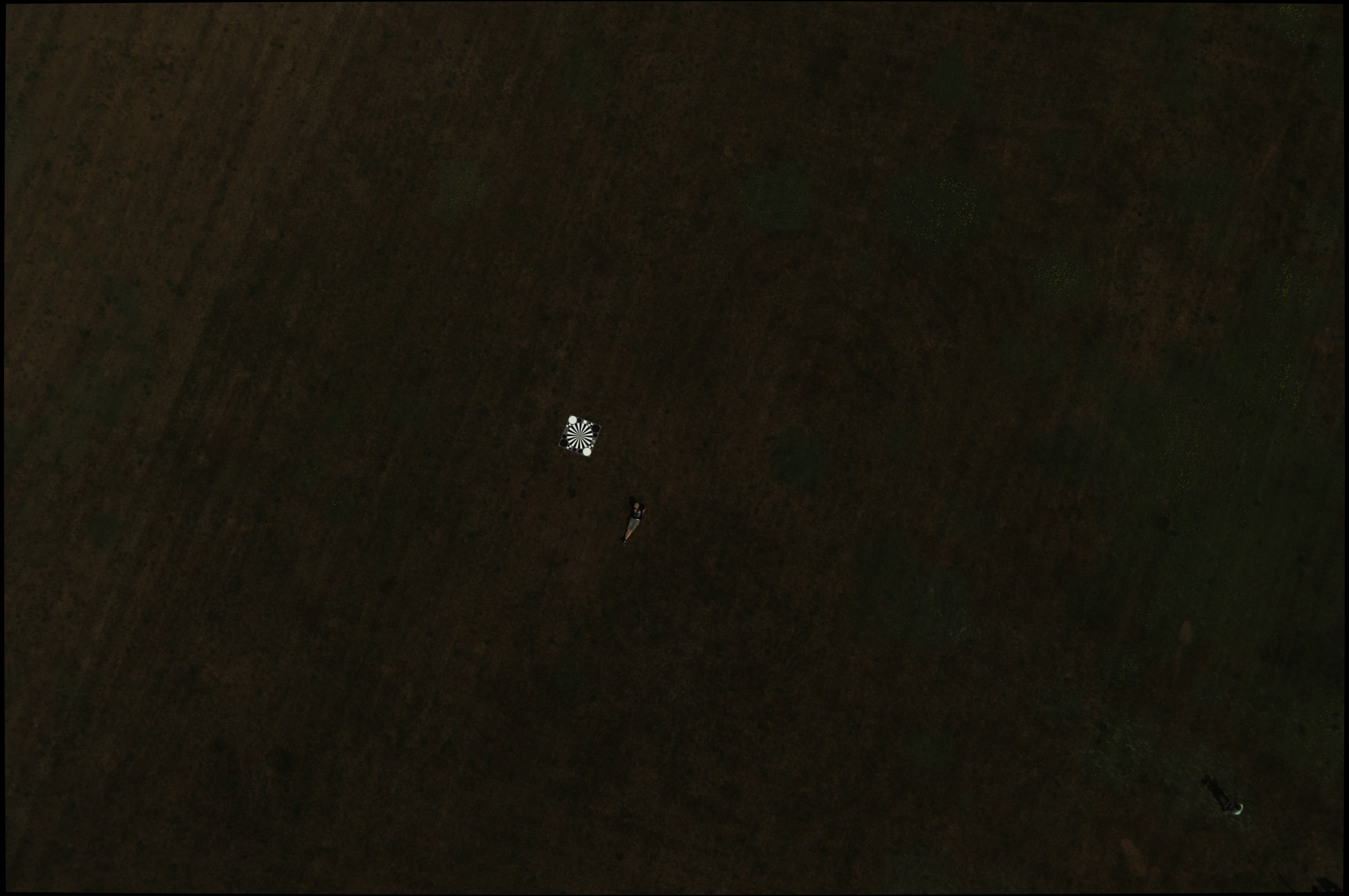
Dieses Tool funktioniert mit Bildern von Siemenssternen. Falls Sie keine Bilder mit einem Siemensstern haben, finden Sie hier ein Beispiel. Um ein Siemensstern-Testmuster in Ihre nächste Flug- oder Messkampagne einzubinden, können Sie hier oder hier eine skalierbare Vektorgrafikvorlage eines Sterns herunterladen und ausdrucken.


Berechnung der Siemenssterngröße
Es ist sehr wichtig, dass der Stern groß genug ist, um die räumliche Auflösung zu messen. Um die geeignete Größe für Ihr Projekt zu ermitteln, verwenden Sie die folgenden Formeln zur Berechnung des Sternradius:
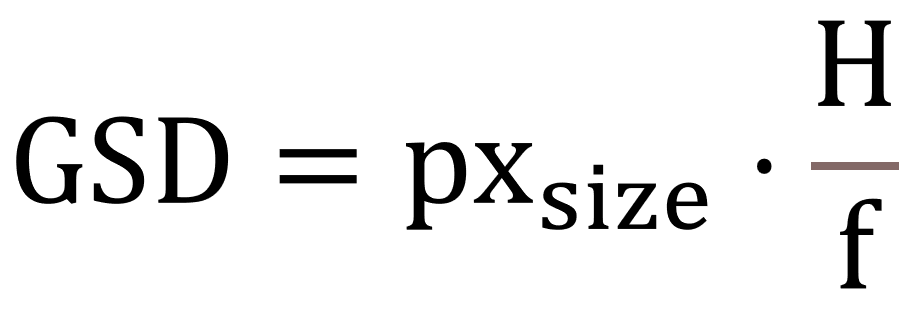
GSD steht für Ground Sample Distance und wird aus der Pixelgröße des Sensors (px_size), der Flughöhe über dem Boden bzw. der Entfernung zum Ziel (H) und der Brennweite der Kamera (f) berechnet. Bitte beachten Sie, dass die Pixelgröße üblicherweise in Mikrometern, die Brennweite in Millimetern und die Entfernung zum Ziel in Metern oder Kilometern (manchmal auch in Fuß oder Meilen) angegeben werden. Daher ist es unbedingt erforderlich, die Einheiten entsprechend umzurechnen!

Der Radius r wird dann anhand der GSD und der Anzahl der Sternsegmente berechnet (z. B. s = 16, wenn es 8 schwarze und 8 weiße Segmente gibt). Im zweiten Teil der Formel wird ein Sicherheitszuschlag von 10 % hinzugefügt.
Toolbars arrangieren
Falls Sie das Tool noch nie verwendet haben, finden Sie im Video unten einige Optionen zur Anpassung des Erscheinungsbilds. Sie können die meisten Symbolleisten und Widgets nach Ihren Wünschen anordnen, sodass jedes Element gut sichtbar ist. Die Ergebnisse lassen sich exportieren und werden auch im log-window angezeigt. Aktivieren Sie dieses daher (-> Window -> Logs).
Bilder laden
Bilder können entweder per Drag & Drop, über einen „open dialog“ oder aus der „recent file list“ geladen werden.
Helligkeit anpassen
Zur besseren Lokalisierung der Testmuster können Helligkeit und Gammawert angepasst werden. Diese Funktion dient lediglich der Vereinfachung und hat keinen Einfluss auf die Messung.
Messung durchführen
Die Messung selbst erfolgt mit nur einem Klick. Drücken Sie dazu „STRG“ und klicken Sie mit der linken Maustaste auf die geschätzte Mittelposition.
Sternzentrum bestimmen (Liniensegmentdetektor)
Die Mittelpunktposition sollte verfeinert werden. Dieses Verfahren nutzt extrahierte Linien des Siemenssterns, um die Mittelpunktkoordinaten zu verbessern. Drücken Sie nach der ersten Messung einfach die Taste „o“ auf Ihrer Tastatur (siehe Messung durchführen).
Sternzentrum bestimmen (Phasenshift)
Die Mittelpunktposition sollte präzisiert werden. Dieses Verfahren nutzt die Signalphasenverschiebung, um die Mittelpunktkoordinaten zu verbessern.
Genaue Messung durch hohe Abtastung
Nach der Initialisierung des Siemenssterns empfehlen wir dringend eine dichte Messung. Dies kann durch Einstellen des Radiusabstands zwischen den Kreisen auf deutlich unter 1 Pixel erreicht werden (siehe Video unten). Die resultierende Ringdarstellung (Visualisierung) ist leicht verschoben, aber alle Scans wurden korrekt durchgeführt und die Grenzfrequenz (MTF10) wurde präzise bestimmt.
Auto-Verbesserung
Die oben genannten Aufgaben – (a) Bestimmung des Mittelpunkts mithilfe von Liniensegmenten, (b) weitere Verfeinerung des Mittelpunkts durch Phasenverschiebung und (c) dichte Messung – können automatisch durchgeführt werden, sobald der Stern grob initialisiert wurde. Drücken Sie einfach die Taste „a“ auf Ihrer Tastatur, und alle Aufgaben werden nacheinander ausgeführt.
Resultat (Interpretation)
Das Ergebnis finden Sie im Protokollfenster und in der oberen Symbolleiste. Wenn Sie nur an der tatsächlichen räumlichen Auflösung Ihres Bildes interessiert sind, geben Sie Ihre berechnete Bodenauflösung (GSD) ein (siehe Abschnitt zu Siemensstern-Berechnungen). Die tatsächliche räumliche Auflösung (GRD – bodenaufgelöste Entfernung) wird dann direkt neben der GSD angezeigt. Im Protokollfenster finden Sie weitere Informationen, z. B. die Grenzfrequenz (MTF10) und deren Kehrwert als Mittelwert aller Kanäle oder getrennt nach Rot-, Grün- und Blaukanal.
Protokoll
Ein Protokoll (einschließlich aller Diagramme) kann exportiert werden. Klicken Sie auf das Export-Symbol und wählen Sie einen Ordner aus. Falls Sie keine dichte Messung durchgeführt haben (die Radius-Schrittweite ist größer als 0,1 Pixel), fragt Sie das Programm, ob vor dem Export der Ergebnisse eine dichte Messung durchgeführt werden soll.
Externe Schwarz-Weiß-Normierung
Enthält der äußerste Ring keine reinen Schwarz- und Weißwerte, wird dringend empfohlen, externe Farbreferenzmuster zu verwenden, sofern verfügbar. Der erste Linksklick (bei gedrückter Strg+Alt-Taste) sollte auf Weiß, der zweite auf Schwarz erfolgen. Die Größe des Musters kann mit der Schaltfläche „Size ext. norm“ angepasst werden. Um die Musterposition zu aktualisieren, beginnen Sie einfach wieder auf dem weißen Feld und anschließend auf Schwarz (siehe Video). Um den externen Normierungsfaktor anzuwenden, drücken Sie die Schaltfläche „Ext norm“.
Tooltips
Fast jedes GUI-Element (GUI – Graphical User Interface) verfügt über einen Tooltip. Bewegen Sie den Mauszeiger kurz über das Element, um den Tooltip anzuzeigen.
Tastenkombinationen
Das Programm zeigt durch Drücken von „F1“ Tastenkombinationen und weitere nützliche Tipps an. Außerdem gibt es einen Link zu dieser Online-Dokumentationsseite, falls Sie einige Erklärungen noch einmal nachlesen möchten.
| Beschreibung | Tastenkombination |
|---|---|
| Verbesserung des Mittelpunktposition mittels (Kanten des Sterns) | o |
| Durchführen der Auto-Verbesserung | a |
| Export Protokoll in Verzeichnis | x |
| Roten Kanal ein-/ausschalten | 1 |
| Grünen Kanal ein-/ausschalten | 2 |
| Blauen Kanal ein-/ausschalten | 3 |
| Drahtgittermodell CenterPhase2D und CenterMTF2D ein-/ausschalten | w |
| Drahtgittermodell MTF2D ein-/ausschalten | e |
Um jeden Kreis/Ring und jeden Kanal einzeln zu untersuchen, schalten Sie die gewünschten Kanäle um und wechseln Sie durch die Kreise, indem Sie die SHIFT-Taste gedrückt halten und die Pfeiltasten „links“ und „rechts“ verwenden. (Siehe Video unten.)

Imprint / Credits
Deutsches Zentrum fuer Luft- und Raumfahrt e. V.
German Aerospace Center (DLR)
Institute of Optical Sensors Systems
Dept. Security Research and Applications
Rutherfordstraße 2
12489 Berlin
Germany
Phone: +49 30 67055-540
Mail: macs@dlr.de
Home: https://www.dlr.de/os